Langsung ke konten utama

Main game apa lagi ya? Coba main Minetest


Hai, selamat liburan bagi yang sedang berlibur ya, kalau yang hari ini tetap bekerja tetap semangat ya. Pada artikel GamingTime ini CJump akan memperkenalkan salah satu game crossplatform dan pastinya gratis juga karena saya suka mengoleksi aplikasi yang gratis-gratis. Game ini adalah Minetest, adakah yang sudah tahu teman-teman?

Minetest ini seperti Minecraft yang didalamnya terdapat kotak-kotak seperti itu dan cara mainnya sama juga yaitu menyusun kotak-kotak menjadi berbagai macam bangunan. Ada pilihan mode sebelum memainkan gamenya, mau mode survival atau creative. Kalau mode survival langsung saja buat permainan baru dan langsung dimainkan saja sedangkan mode satunya adalah mode creative, untuk mengaktifkan mode creative tinggal centang pada pilihan creative.


Perbedaannya kalau survival terdapat Life atau nyawa, jikanyawa ini habis karakter bisa mati. Namun pada mode kreatif tidak terdapat nyawa dan inventory material sudah tersedia lengkap yang siap dipakai tanpa harus mengumpulkan item-item. Selain kedua mode tersebut, Minetest juga bisa dimainkan secara online. Jadi bisa bermain bersama-sama.

Spesifikasi hardware yang dibutuhkan tidak terlalu tinggi. Game ini saya coba mainkan pada laptop saya dengan spesifikasi AMD E2 dengan kecepatan 1,8 Ghz dan Ram 4 Gb namun dengan settingan grafik kekiri ya. Untuk gamplaynya seperti dibawah ini:

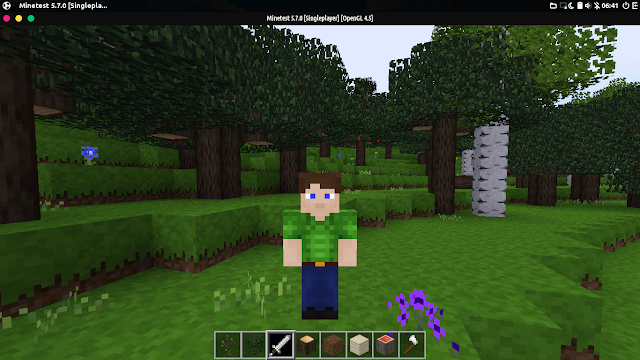

Oke, sampai disini dulu ya. Kalau teman-teman ingin mencoba Minetest bisa di download disini. Sampai jumpa lagi dan selamat berlibur

Komentar

Posting Komentar

Postingan populer dari blog ini

Setelah Mencoba Berbagai Distro, Akhirnya Kuputuskan Menginstall Debian

Tampilan Menu Aplikasi pada Debian Gnome Setelah sekian lama tidak menulis, akhirnya pada kesempatan ini saya sempatkan untuk menulis kembali diblog ini. Sebelum menuju ke topik pembahasan, sedikit cerita tentang " distro hopping " yaitu suka pindah-pindah distribusi Linux atau lebih jelasnya gonta-ganti berbagai distro Linux. Sempat saya sendiri sering melakukan pindah-pindah distro untuk menemukan distro Linux yang sesuai dengan kebutuhan saya sendiri mulai dari Ubuntu, OpenSuse, Linux Mint, Tail OS, Pika OS dan terakhir adalah Debian. Mengapa Debian? menurut pendapat saya pribadi Debian lebih ringan daripada Ubuntu. Distro Linux yang pertama kali saya kenal adalah Ubuntu. Ubuntu yang saya install pada perangkat saya sebelumnya adalah versi 18.04 Lts. Setelah beradaptasi dengan distro ini saya langsung tertarik dengan tampilannya yang menggunakan Environtment "Gnome". Saat itu dibandingkan dengan Windows 10 1809 Ubuntu versi ini terasa lebih ringan dalam hal konsu...

Update Stabil Terbaru GIMP 3.0.2, Aplikasi untuk Manipulasi Gambar

GIMP merupakan kependekan dari GNU Image Manipulation Program yang mana sesuai dengan namanya aplikasi ini digunakan untuk mengolah sebuah gambar digital seperti foto. Aplikasi ini bersifat cross-platform yang tersedia untuk berbagai sistem operasi seperti Linux, Mac OS, Windows dan berbagai sistem operasi lainnya. Aplikasi ini gratis dan bersifat Opensource (Perangkatv lunak sumber terbuka) dimana setiap orang bebas untuk memodifikasi kode source nya dan mendistribusikannya. GIMP 3.0.2 dirilis pada 23 Maret 2025 yang fokus utamanya untuk memperbaiki bug yang ditemukan setelah rilis stabil GIMP 3.0.0 pada 16 Maret 2025. Aplikasi ini dapat diunduh melalui situs web resmi GIMP https://www.gimp.org/downloads/ dalam berbagai format, termasuk: * Linux AppImage (x86_64 dan ARM64) * Linux Flatpak (x86_64 dan ARM64) melalui Flathub * Universal Windows Installer (32-bit, 64-bit, dan ARM64) * Microsoft Store (x86_64 dan ARM64) * macOS DMG untuk Intel dan Apple Silicon Setelah sekian lama mengg...

Lega Rasanya, Setelah Berhasil Install Printer di Debian

... Akhirnya dapat mencetak dokumen melalui OS ini, dimana sebelumnya selalu gagal dan printer tidak terdeteksi. Setelah mencari informasi tentang cara memasang printer di sistem operasi Debian. Akhirnya bisa ketemu setelah ngeprompt AI. Hasil dari AI menyarankan untuk menginstall driver berbagai macam printer yang mana sebelumnya saya hanya menginstall driver yang didapatkan dari website resmi printer itu sendiri. Seperti apa langkah-langkahnya? Berikut saya share tentang cara memasang printer di Debian, namun sebelum itu pastikan beberapa hal seperti dibawah ini: 1. Periksa Koneksi Printer Pastikan printer terhubung dengan benar ke komputer, baik melalui kabel USB atau jaringan Wi-Fi/LAN. Jika menggunakan USB, nyalakan printer terlebih dahulu sebelum melanjutkan. 2. Instal Paket CUPS CUPS (Common Unix Printing System) adalah layanan pencetakan standar di Linux. Sebagian besar distribusi Linux, termasuk Debian, menggunakannya. Perlu menginstal CUPS jika belum terpasang. Buka terminal ...